「登録した覚えのないメニューがGoogleに表示されている」「自分で入れたはずのメニューが、いつのまにか別の内容に置き換わっている」飲食店のGoogleビジネスプロフィールで、こうした相談が2026年に入って目立って増えています。
実はこれ、操作ミスでも単なる不具合でもありません。Googleビジネスプロフィールのメニューは、オーナーが入力したものだけとは限らないのです。Googleは複数の外部サービスや自動生成の仕組みからメニュー情報を取り込んでおり、それがそのまま表示されているケースがあります。
厄介なのは、由来によって対処法がまったく違うこと。本記事では、Google検索に出る「出典表示」を手がかりに、そのメニューを誰が入れたのかを複数のパターンに切り分け、それぞれの対処法を整理します(2026年7月時点で筆者が確認した内容です)。
前提:Googleビジネスプロフィールのテキストメニューは「オーナー以外」の情報でも生成される
まず押さえておきたいのは、Googleビジネスプロフィールのメニュー欄に載る情報の出どころは一つではない、という点です。オーナーがビジネスプロフィールの管理画面から入力したメニューのほか、Googleがオーナーもしくはユーザー提供のメニュー表写真から自動生成したもの、フードデリバリーや予約サイトなどの外部サービスから連携されたものが、同じ「テキストメニュー」欄に混在して表示されることがあります。
なお、本記事で扱うのは、品名・価格・説明文が並ぶ「テキストメニュー」です。料理写真が並ぶ「ハイライト」やメニュー表の写真とは別の機能で、出典表示(取得元・提供元など)が付くのもこのテキストメニューのほうです。写真メニューと混同しないよう区別して読んでください。
そして重要なのは、外部サービス由来のメニューは、Googleビジネスプロフィールの管理画面からは編集も削除もできないことが多いという点です。Googleビジネスプロフィールには現時点で「外部サイトからの情報連携を一切拒否する」という設定はなく、店舗側は定期的に自店の表示を確認する必要があります。だからこそ、まず「そのテキストメニューがどこから提供されたのか」を見分けることが、対処の出発点になります。
そもそも何が問題なのか:古いメニュー・誤った価格が「店の顔」になる
「メニューが勝手に増えるだけなら、むしろ便利では?」と感じるかもしれません。ところが実際には、オーナー以外が入れたテキストメニューはトラブルの種になりがちです。相談で多いのは、次のような困りごとです。
- 今は出していない・存在しないメニューが載る:提供をやめた料理や、期間限定で終わった品が、外部サイトの古いデータのまま残ってしまうケースです。注文を受けても「もう出せません」と断ることになり、来店客をがっかりさせます。
- 価格が古い・実際と違う:値上げ後も外部サイト側が古い価格のままだと、Googleにも古い金額が表示され続けます。「Googleに載っていた値段と違う」という店頭でのクレームやトラブルに直結しやすい部分です。
- 自店が意図しない内容が「店の顔」になる:メニュー構成や表記が店の意図と違っていても、検索したユーザーにはそれが正規のメニューに見えてしまいます。
しかも前述のとおり、こうした外部由来のテキストメニューは管理画面から直せないことが多く、放置すると誤った情報が出続けます。「勝手に載っているだけだから」と軽く見ず、早めに切り分けて対応したいところです。
少し広い視点で言うと、この「オーナーを介さずにGoogleが店舗情報を更新・生成する仕組み」は、今回のテキストメニューに限った話ではありません。たとえば、Googleが飲食店へ自動で電話をかけて営業時間などを確認する「Google Duplex」が話題になったこともありました。一定の利便性はあるものの、店舗事業者の側から見ると、意図しない情報が知らないうちに反映されてしまう厄介な機能になりがちだというのが正直な実感です。
見分け方:ナレッジパネルの「出典表示」を見る
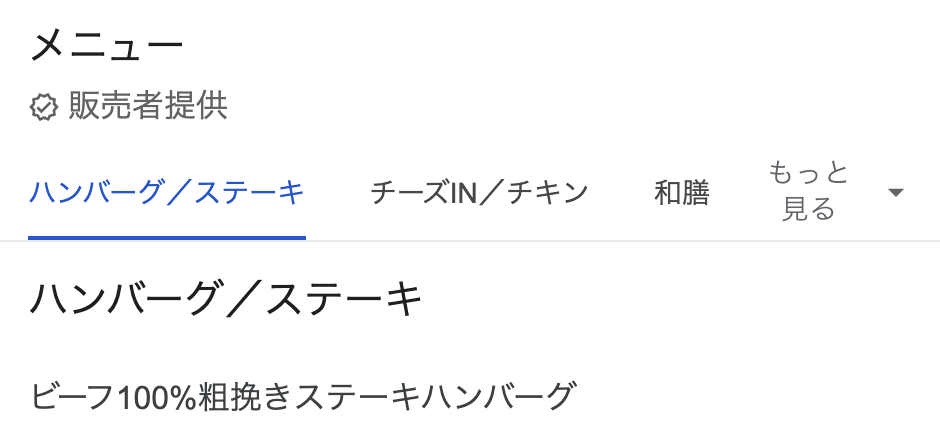
見分けの鍵は、Google検索で自店を指名検索したときに出るテキストメニュー(ナレッジパネルのメニュー欄)の、見出しすぐ下にある小さな表示です。Googleで店名を検索すると、画面右側(スマートフォンなら店舗情報の中)に店舗情報のパネル(ナレッジパネル)が出ますが、そのメニュー欄が確認場所になります。
メニューの写真やカテゴリのタブが並ぶ、その一番上のところに、そのメニュー情報を「誰が・どこから提供したか」を示す一行が添えられています。
- 【正常】「販売者提供」:チェックマーク(認証済みを表すバッジ)のアイコンとともに表示されます。オーナー自身がビジネスプロフィールの管理画面から登録したメニューで、本来あるべき状態です。ここから下が、オーナー以外が入れたメニュー(パターンA〜D)の見え方になります。
- 【パターンA|グルメサイト由来】:グルメサイトの掲載メニューが取り込まれるケースです。以前は出所表記がないこともあり、現在どの形で表示されるかは筆者も確認できていません(C・Dと同じく「提供元」「取得元」の形で出る可能性はありますが、断定はできません)。
- 【パターンB|写真の文字起こし】:はっきりした出典表示が出ません。外部サービス名が出ないぶん、いちばん見分けにくい見え方です。
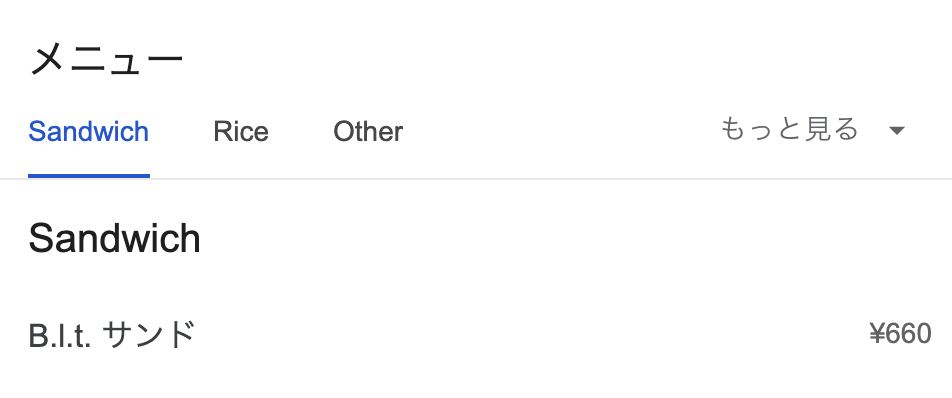
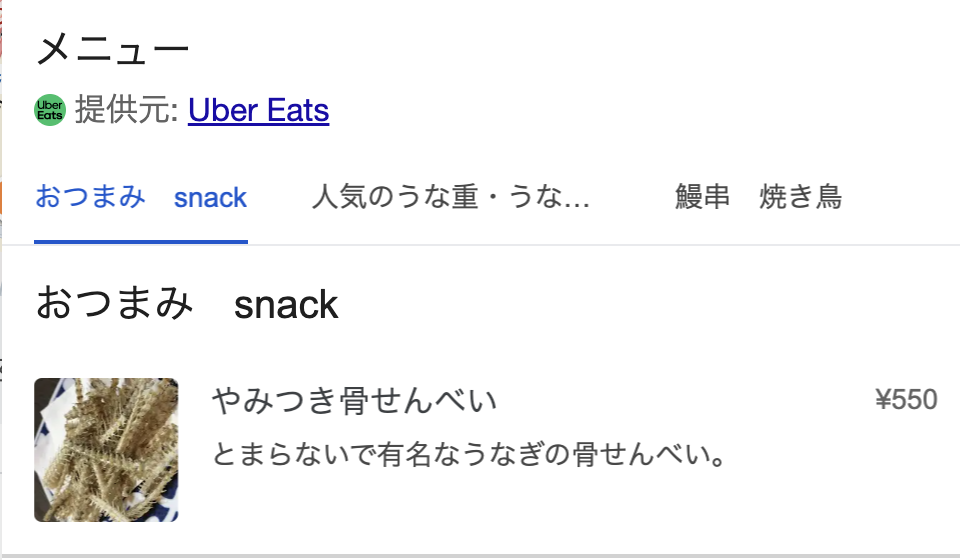
- 【パターンC|フードオーダリング由来】:「提供元:Uber Eats」のように、サービスのアイコンと名前がリンクつきで表示されます。
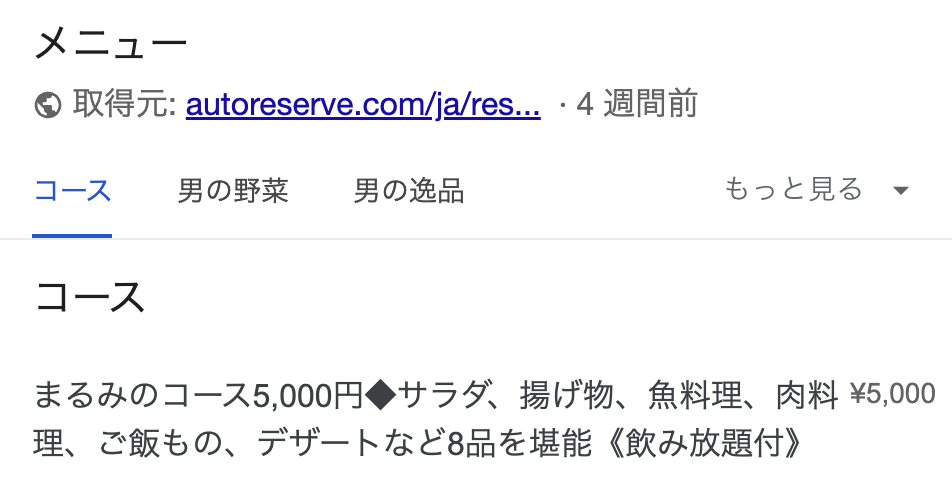
- 【パターンD|AutoReserve由来】:地球儀のアイコンとともに「取得元:autoreserve.com/ja/…」と表示されます。
この表示を見れば、「いま表示されているメニューを入れたのは自分(オーナー)なのか、それとも外部サービスなのか」がある程度判断できます。
なお、大事な注意点として、この出典表示が確認できるのはGoogle検索の画面だけです。Googleマップには、そもそも出典表示が付きません。執筆時点(2026年7月)で筆者が確認したかぎりでは、次のような差があります。
- パソコンのブラウザでGoogle検索(ナレッジパネルのメニュー):出典表示(取得元・提供元・販売者提供)が出ます。
- スマートフォンのブラウザでGoogle検索:同じく出典表示が出ます。
- Googleマップ(パソコン版・アプリとも):オーナー自身が登録したテキストメニューはメニュータブにきちんと表示されますが、そのメニューの出所を示す表示(取得元・提供元・販売者提供)は付きません。
なお、メニューのカテゴリタブの先頭に「At a Glance」という英語表記のタブが出ることがあります。これは既に存在するテキストメニューのメニューを横断してまとめた概要(ひと目で分かる一覧)で、店側やメニューの提供元が作ったものではなく、Googleがメニュー情報からまとめて自動生成している概要とみられます。日本語環境でも英語ラベルのまま表示されています。メニュー全体をざっと見せるための表示だと考えて差し支えないでしょう。
それでは、この4つのパターンA〜Dを順に、それぞれの見え方・原因・対処法まで見ていきましょう。
パターンA:グルメサイトからのテキストメニュー
グルメサイトに掲載されているメニュー情報が、Googleビジネスプロフィールのメニューとして取り込まれるパターンです。古くから見られる挙動で、当時は情報提供元の記載がないこともありました。現在の表示仕様は後述するC・Dのように提供元・取得元が明記される形に寄っている可能性があります。いずれにせよ、出どころがグルメサイトであれば、対処の起点はそのグルメサイト側の掲載情報です。この問題を解決するには、情報元と思われるグルメサイトの掲載内容を自分で修正・削除する、あるいは該当のグルメサイト側に連絡して直してもらう、といった対応が必要になります。
パターンB:オーナーもしくはユーザー投稿の写真からGoogleが文字起こし
オーナーもしくはユーザーが撮影して投稿したメニュー表写真から、Googleが文字を読み取ってメニューを自動生成しているとみられるパターンです。このところはビジネスプロフィールのヘルプコミュニティーで相談が増えています。外部サービス名が出ないのが特徴です。
見分け方としてはオーナーもしくはユーザーから提供されたメニュー表を撮影した写真と、登録されている見に覚えのないテキストメニューの表示です。このパターンはおそらく文字起こしでメニューが生成されていると思われ、例えば手書きの表記、メニュー表自体に書かれている細かい説明なども一緒に取り込まれているケースがあります。
なお、このパターンは、オーナー側の操作で改善できる余地があります。筆者もビジネスプロフィールのコミュニティで同様の相談に回答したことがありますが、Googleサポートからの回答によれば、オーナーがテキストメニューを2件以上登録すれば、自動生成されたメニューを上書きできるとのことでした。修正を行いたい場合、まずは管理画面から、自店の正しいメニューをカテゴリごとに複数登録してみてください。
メニューが意図しない内容で自動的に書き換わる為、本来希望する内容を反映できるようにしたい(Googleビジネスプロフィール コミュニティ)
ここで注意したいのは、上記のコミュニティー相談者さんが記載されているような、「テキストメニューを空欄にしておきたい」を叶えることは難しいという点です。上記の相談にもあるとおり、Googleがメニューを自動で生成してしまう挙動がある以上、空欄のまま維持することは難しいです。空にするのではなく、自店の正しいメニューで「埋めて上書きする」という発想が必要になります。
パターンC:フードオーダリングサイトから(提供元:〇〇)
Uber Eatsなどのフードデリバリー・注文サイトに掲載されているメニューが連携されるパターンです。ナレッジパネルには「提供元:Uber Eats」のように、サービス名とアイコンつきで出所が明記されます。ここまではっきり出典が出ていれば、由来の特定は容易です。
この問題を解決するには、掲載元である該当のサイト(Uber Eatsなど)に連絡し、メニューの修正・削除を依頼します。Googleビジネスプロフィール側からは消せないことが多いため、修正・削除の依頼先は連携元のサイトになります。
パターンD:予約サイト AutoReserve から(取得元:autoreserve.com)
AI予約サイト autoreserve.com から、登録した覚えのないテキストメニューが連携されるパターンです。今年に入ってから、ビジネスプロフィールのコミュニティでもこのパターンの相談が寄せられるようになってきました。ナレッジパネルには「取得元:autoreserve.com/ja/…」が表示されます。
このパターンで特に注意したいのは、オーナーが登録したメニューを、AutoReserve由来のメニューが上書きして表示してしまう例が確認されていることです。管理画面にはオーナーが入力したメニューが入っているのに、ユーザー画面側には外部サイトのメニューが出ている、という食い違いが起こります。
実際に、autoreserve.comからのメニューがGoogleビジネスプロフィール管理画面からは編集・削除できない事例が複数確認されており、これは別途記事で取り上げています。
Googleビジネスプロフィールに見覚えのないメニューが掲載?飲食店向けの対処法(ローカルSEO研究所)
オーナーが自分で整えたメニューが、依頼した覚えのない外部サービスに上書きされ、しかも管理画面から直せないというのは、正直なところいかがなものかと思います。
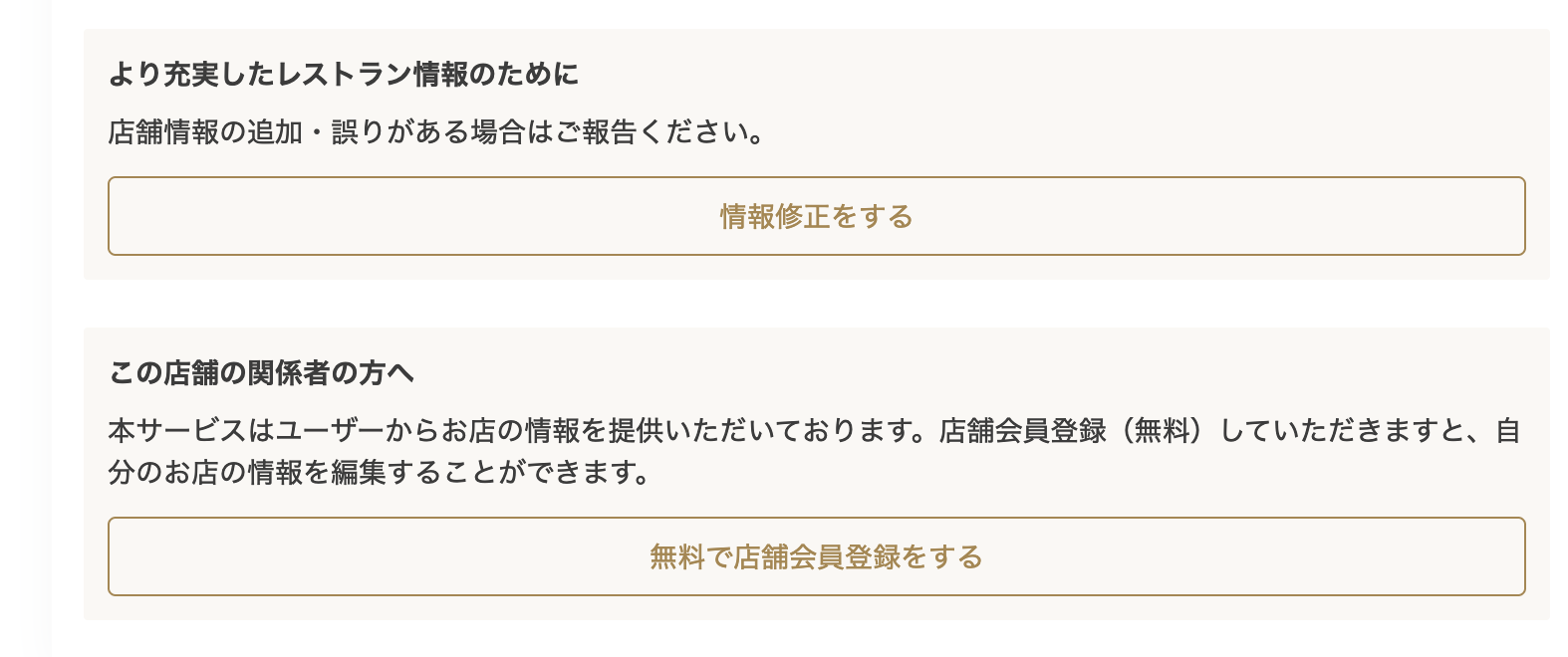
この問題を解決するには、Googleビジネスプロフィール側ではなく、取得元であるAutoReserve(autoreserve.com)側で対応します。具体的には、autoreserve.com の該当店舗ページ、「基本情報」「より充実したレストラン情報のために」というセクションにある「情報修正」にある修正フォームから、掲載内容の修正・削除を依頼します。メニュー情報のセクションは存在しないため、「その他」に報告事項を入力して提出してください。
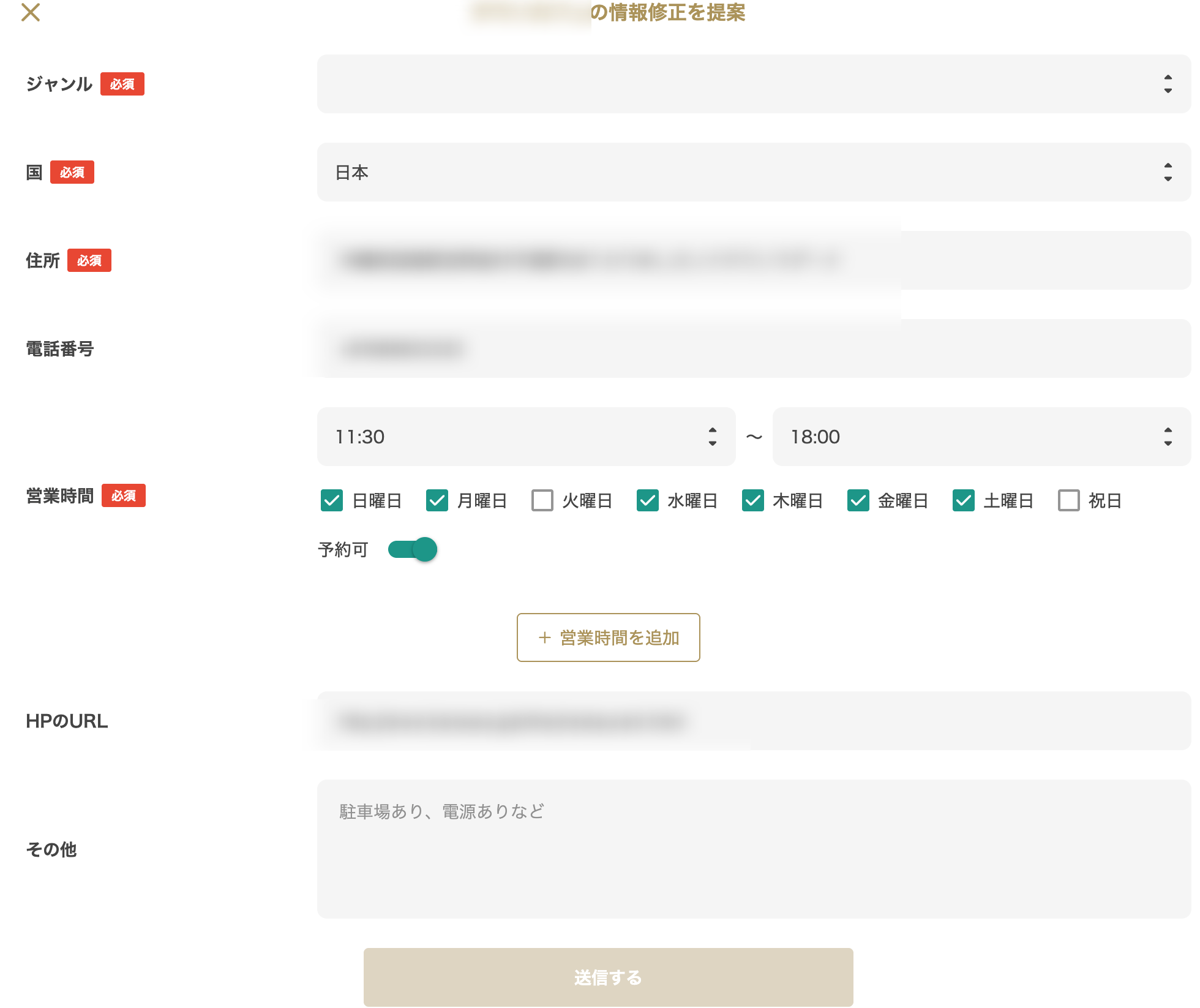
過去に対応した経験では、修正を依頼した後は、Google側の表示も数日〜数週間かけて正常化していきます。すぐには消えないので、直したあとは少し待つ、と考えておいてください。
ちなみに筆者の推測ですが、この情報修正が出る場合は、AutoReserve側に店舗アカウントを持っていない場合なのではないかと思っています。というのも、AutoReserve側でこの表示になる店舗とならない店舗が混在しており、この表示にならない店舗は情報が充実していることが多い(店舗アカウントあり?)ためです。AutoReserve側で店舗会員登録をしていると、店舗会員画面から編集ができる可能性がありますが、勝手に掲載された情報修正のために会員登録するのは非常に癪ではあります。
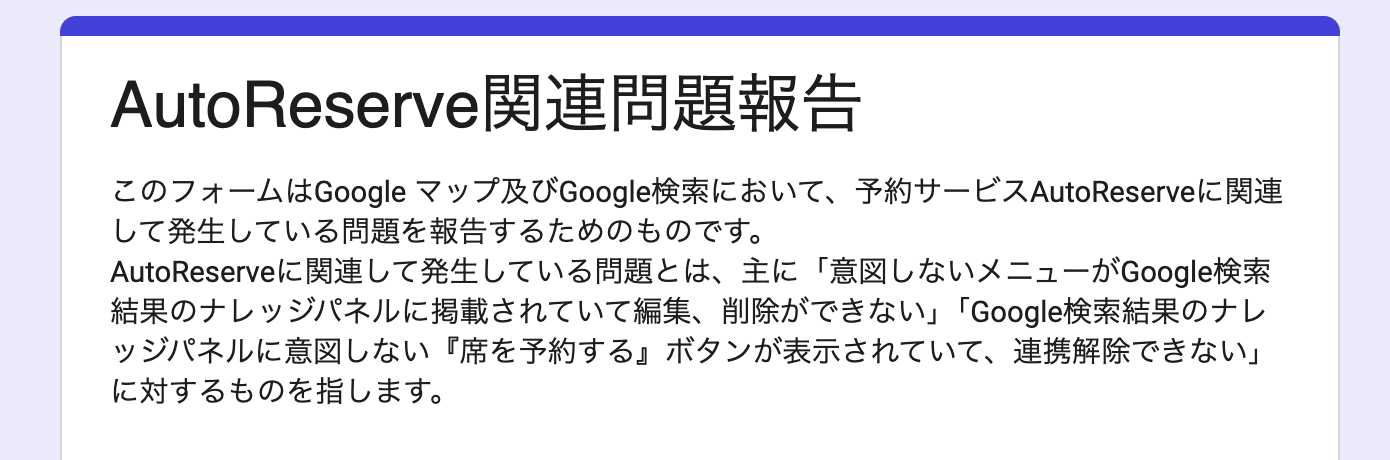
このAutoReserveの問題、国内ではTV、SNSで報道されるほどに問題が大きくなっている印象ですが、現時点でGoogleが把握しているヘルプコミュニティー上での報告数が少なく、具体的な解決のためのアクションに繋がっていません。そこで読者の皆さまの中でAutoReserveによるメニューの自動連携で困っているよという方がおられましたら、是非こちらの問題報告フォームから問題報告をお願いします。
見た目が少し怪しいかもしれませんが、日本のGoogle ビジネスプロフィールプロダクトエキスパートからの要望を受けて、Googleが作成してくれたAutoReserve問題専用の問題報告フォームとなります。1つでも多くの報告がGoogleのアクションにつながりますので、ご協力をお願いいたします。(※報告内容はGoogleに直接届きますので、内容はGoogleにしか見えません。)
なお、繰り返しになりますが、オーナーがビジネスプロフィールの管理画面から登録したメニューには「販売者提供」の表示(バッジ)が付きます。これは「店舗側(オーナー)が提供したメニュー」という、本来あるべき状態を示すものです。ここまで挙げたA〜Dの「オーナー以外からの登録」と対になる、正常な状態と考えてください。
問題の切り分けとパターン別の対処法
由来が分かれば、どこに修正を依頼すればよいかが決まります。ここで押さえておきたいのは、外部サイト由来のメニューは、ほとんどのケースでGoogleビジネスプロフィール側からは削除・修正できないという点です。管理画面をいくら探しても削除ボタンは用意されていないため、対応の起点は連携元のサイト側になります(唯一、写真の文字起こし系〈パターンB〉だけは、オーナーがメニューを登録し直すことで自分で改善できる例外です)。
- まず出典表示で由来を特定する。 パソコンかスマートフォンのブラウザでGoogle検索して自店を指名検索し、メニューの見出し下の「販売者提供/提供元/取得元」を確認します(Googleマップはパソコン版・アプリとも出典行が見当たらないため、ブラウザのGoogle検索で確認するのが確実です)。取得元・提供元のURLやサービス名が、そのまま対処先の手がかりになります。
- パターンB(写真の文字起こし系)なら、オーナー側で正しくメニューを登録し直す。 管理画面の「メニュー」からテキストメニューを整備すると、自動生成のテキストメニューより優先して表示させられる可能性があります。ヘルプコミュニティーに寄せられたご相談を対応した経験では、テキストメニューを複数(2つ以上)登録することで、意図しないメニューを上書きできたケースが確認できています。
- パターンA・C・D(外部サービス連携)なら、連携元のサイト側で修正する。 これらはGoogleビジネスプロフィールの管理画面からは削除できないことが多いため、グルメサイトやフードオーダリングサイトならサイト側の管理画面での操作、もしくは該当サービスのサポートへの連絡、AutoReserveならautoreserve.com側の店舗ページにある修正フォームから、掲載情報の修正・削除を行います。連携元でデータが直れば、Google側の表示は数日〜数週間かけて正常化していきます。すぐには消えないので、直したあとは少し待つ、と考えておいてください。
- サポートへの相談は、あくまで補助線として使う。 Googleビジネスプロフィールのサポートにこの問題を相談しても良いのですが、ほとんどの場合でオーナーが何を問題としているのか理解してもらえないことが多いです。相談した結果、「APIによる自動連携の挙動はサポート対象外」といった回答になった経験もあります。連携元での修正をまずは実行しつつ、それでも解決しない場合は必要に応じてGoogleビジネスプロフィールのサポートに相談、それでも解決しない場合は、サポート相談時に発行されたケースID、ビジネスプロフィールIDと共に、Google ビジネスプロフィールのヘルプコミュニティーで相談してください。私もなるべく毎日回答するようにしてはいますが、こういった問題に詳しい私を含むGoogle ビジネスプロフィールのプロダクトエキスパートからの回答を得られます。
自店がどのパターンか判断に迷う場合は、まず落ち着いて出典表示を確認するところから始めてください。表示されているメニューの由来が分かれば、対処すべき場所は自ずと絞り込めます。
まとめ
- Googleビジネスプロフィールのテキストメニューは、オーナー入力だけでなく、写真からの自動生成や外部サービス連携からも入り、同じ欄に混在することがあります。
- 何が問題かというと、古い・存在しないメニューや実際と違う価格が表示され、店頭でのクレームや機会損失につながる点です。外部由来分のテキストメニューは管理画面から直せないことも多いため、放置は禁物です。
- 見分け方の鍵は、ブラウザのGoogle検索で出るメニューの出典表示です(Googleマップにはパソコン版・アプリとも出典表示が付かないため、判別はGoogle検索で行います)。「販売者提供」はオーナーが管理画面から登録した正常なメニュー、「提供元:〇〇」はフードオーダリング系(C)、「取得元:autoreserve.com」は予約サイトAutoReserve(D)が目安です。
- 出典表記のはっきりしない見え方は、オーナーもしくはユーザー投稿写真からの文字起こし(B)の可能性があります。
- 外部サービス由来(A・C・D)はGoogleビジネスプロフィール管理画面から消せないことが多く、連携元サイト側での修正が起点になります。特にAutoReserveはオーナー登録メニューを上書きする例が確認されています。
- 写真の文字起こし系(B)は、オーナーが自分で正しくメニューを登録し直すことで上書き・改善できる可能性があります。
まずはパソコンかスマートフォンのブラウザで自店を検索し、メニューの出典表示を確認してみてください。出どころさえ分かれば、どのサイトに修正を依頼すればよいかがはっきりします。

Leave a Reply