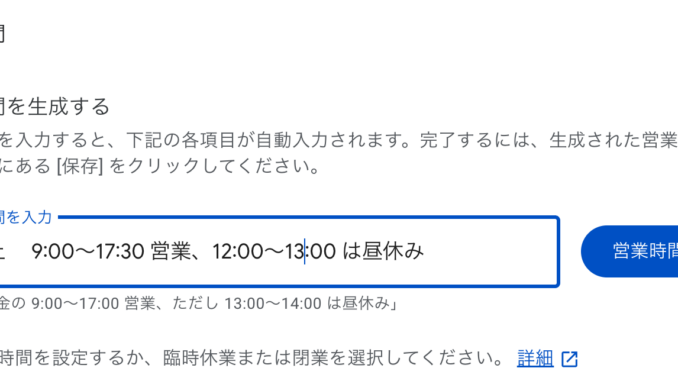
今までGoogleビジネスプロフィールの営業時間は、曜日ごとにチェックを入れて、プルダウンで開店・閉店の時刻を選ぶ形で設定してきました。平日がすべて同じ時間のお店でも、曜日ごとに同じ時刻を選ぶ作業を何度も繰り返す必要がありました。昼休みのあるお店や、曜日によって時間が違うお店では、なおさら手間がかかります。
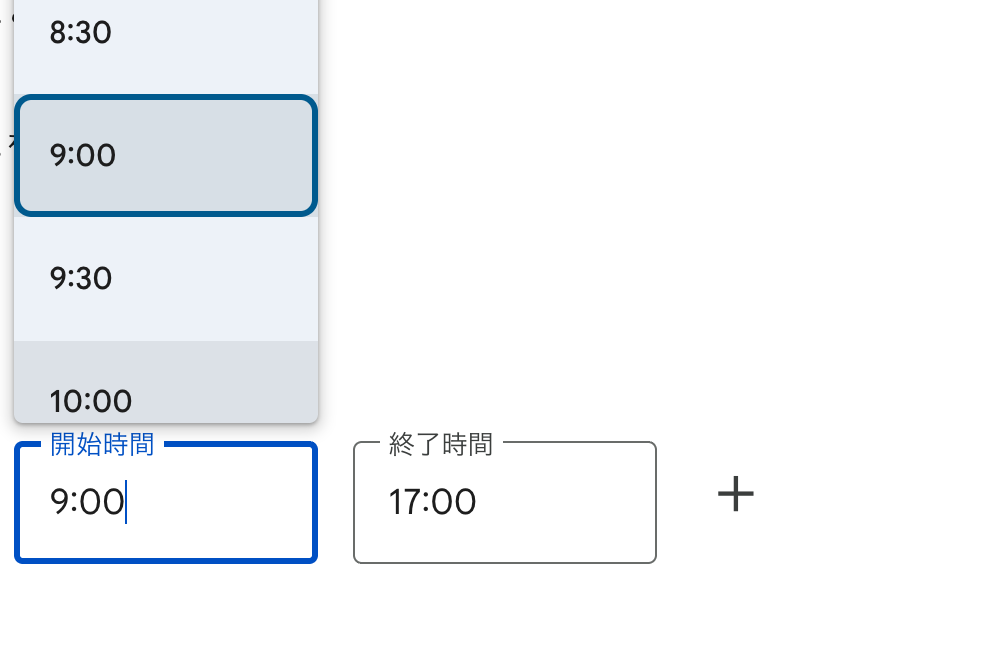
2026年11月時点で公式ヘルプ「営業時間を編集する」を確認したところ、文章で営業時間を入力するとAIが各曜日の営業時間を自動で入力してくれる「営業時間を生成」という機能の説明が追記されていました。私の管理画面でもすでにこの入力欄が表示されていることを確認しましたので、ヘルプに書かれている内容と実際の画面をご紹介したいと思います。
公式ヘルプに追記された「営業時間を生成する方法」
追記されたのは、公式ヘルプ「営業時間を編集する」の中の「営業時間を生成する方法」という項目です。ヘルプでは、この機能を「自然言語入力で営業時間を簡単に更新できます」と説明しています。自然言語入力とは、決まった書式ではなく、ふだん話したり書いたりする言葉のまま入力することです。
ヘルプに載っている入力例は次のとおりです。
- 「月~金の午前 9 時~午後 5 時営業、ただし午後 1 時~2 時は昼休み。朝食は毎日午前 9 時~11 時提供」
また、休憩時間や24時間営業など、曜日や時間帯を具体的に指定できるとも書かれています。
(出典:営業時間を編集する|Googleビジネスプロフィール ヘルプ)
ただし、ヘルプの冒頭には「現在、この機能は一部の地域と言語でのみ利用可能です(ユーザーによってはご利用いただけない場合があります)」という注意書きがあります。どの地域・言語で使えるのかは、執筆時点(2026年11月)ではヘルプに明記されていません。私の日本語の管理画面では表示されていましたが、すべてのアカウントで同じように出ているとは限らないと考えたほうがよさそうです。
管理画面ではどこに出ているのか
私の管理画面では、「ビジネス情報」の「営業時間」タブを開くと、通常の営業時間の設定欄より上に「営業時間を生成する」という欄が加わっていました。
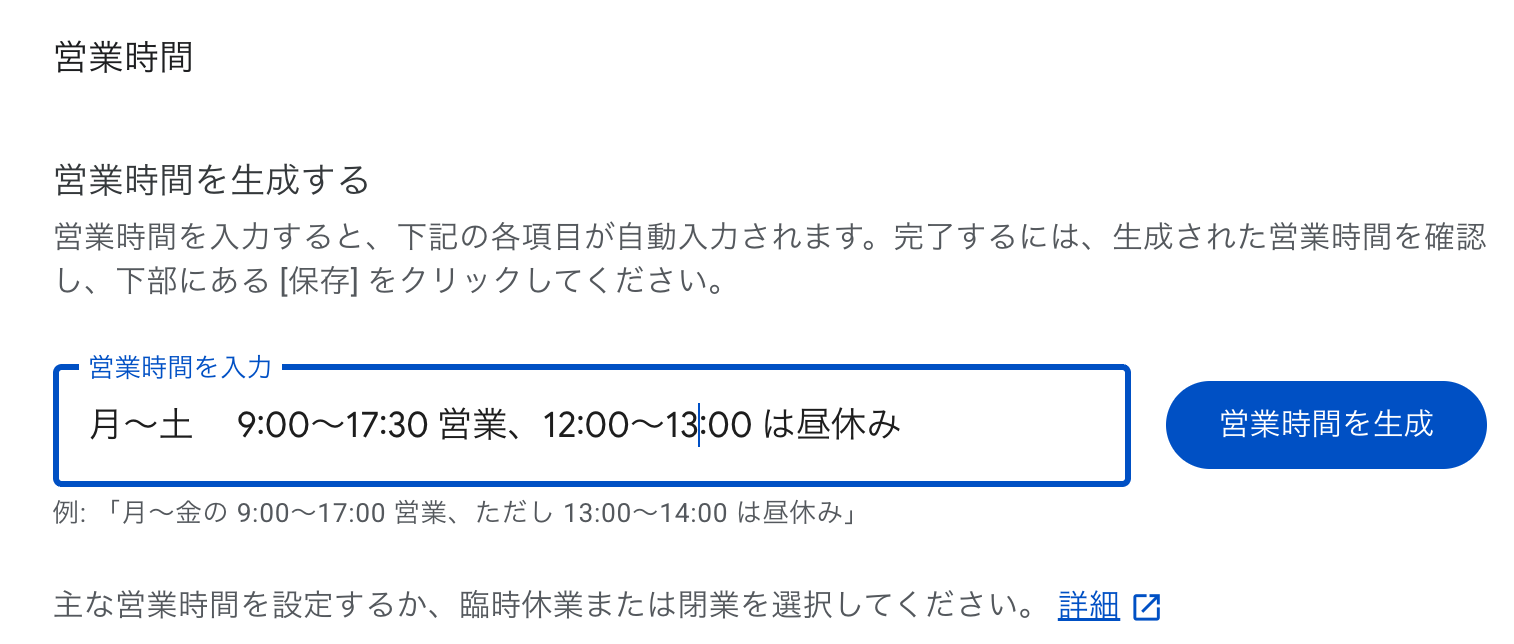
この欄には、次のような説明文が添えられています。
営業時間を入力すると、下記の各項目が自動入力されます。完了するには、生成された営業時間を確認し、下部にある [保存] をクリックしてください。
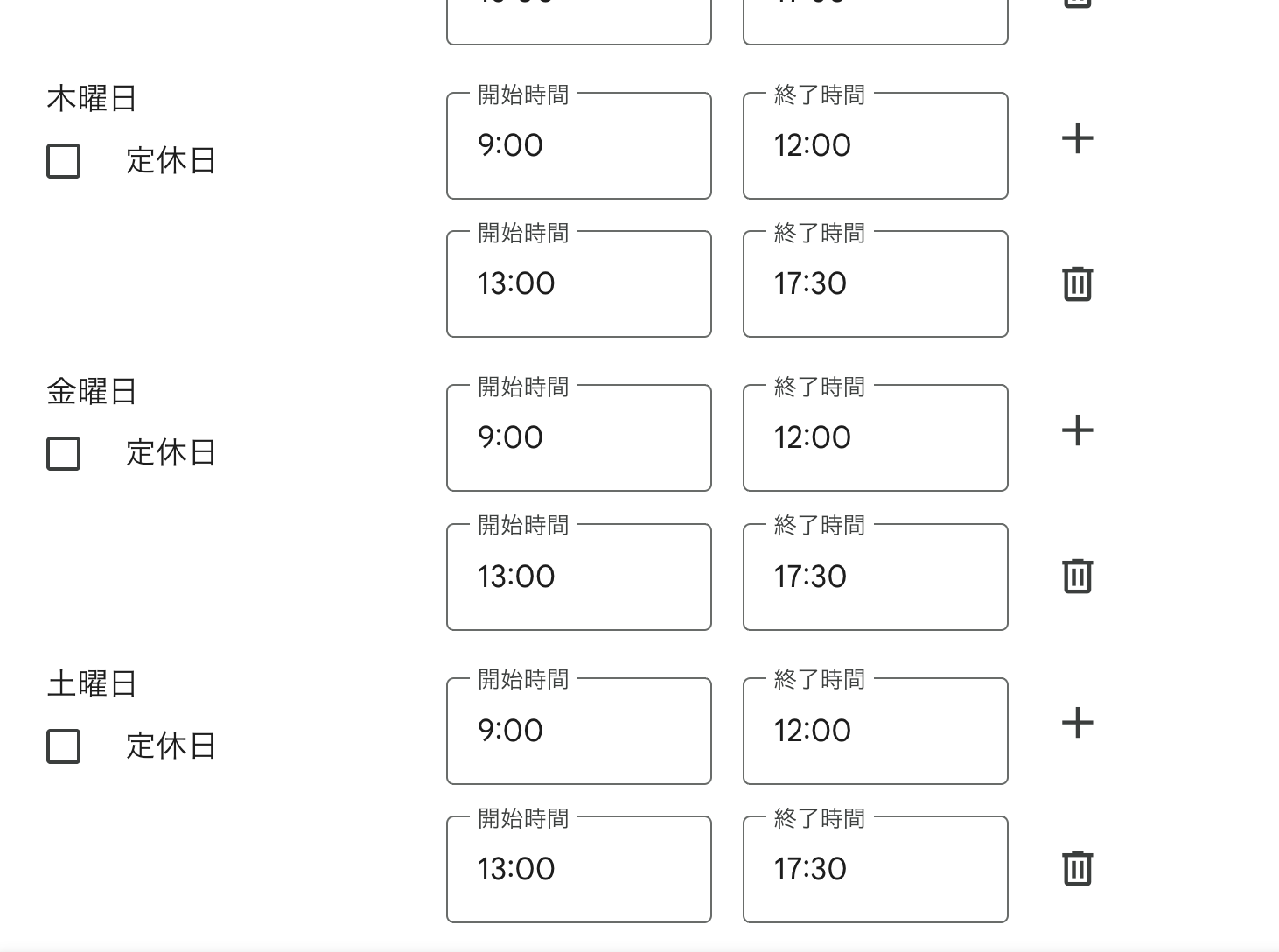
その下には、これまでどおりの曜日ごとの設定欄も残っています。従来の方法でそのまま入力することもできますし、文章から生成された営業時間をこの設定欄で手直ししてから保存することもできます。
営業時間を生成する手順
公式ヘルプに書かれている手順は次のとおりです。
- Googleビジネスプロフィールの管理画面を開く
- 「プロフィールを編集」→「営業時間」を選ぶ
- 「営業時間を生成」の入力欄に、営業時間を文章で入力する
- 「営業時間を生成」を押す
- 入力した内容をもとに、AIが営業時間の各項目を更新する(必要に応じて手動で直すこともできる)
- 内容を確認して「保存」を押す
(出典:営業時間を編集する|Googleビジネスプロフィール ヘルプ)
ポイントは、「営業時間を生成」を押しただけではプロフィールに反映されないという点です。ボタンを押すと下の設定欄に時刻が入るだけで、最後に「保存」を押して初めて変更が確定します。
くだけた書き方でも読み取ってくれる
管理画面の例文はきちんとした書き方ですが、実際にはもっと雑に入力したくなるものです。そこで、あえてくだけた書き方で試してみました。入力したのは次の文です。
- 「月から水は8-17時 木やすみ、金は9-土の15時まで 日は休み」

「営業時間を生成」を押すと、設定欄には次のように入りました。
- 月曜日〜水曜日:8:00〜17:00
- 木曜日:定休日
- 金曜日:9:00〜23:59
- 土曜日:0:00〜15:00
- 日曜日:定休日
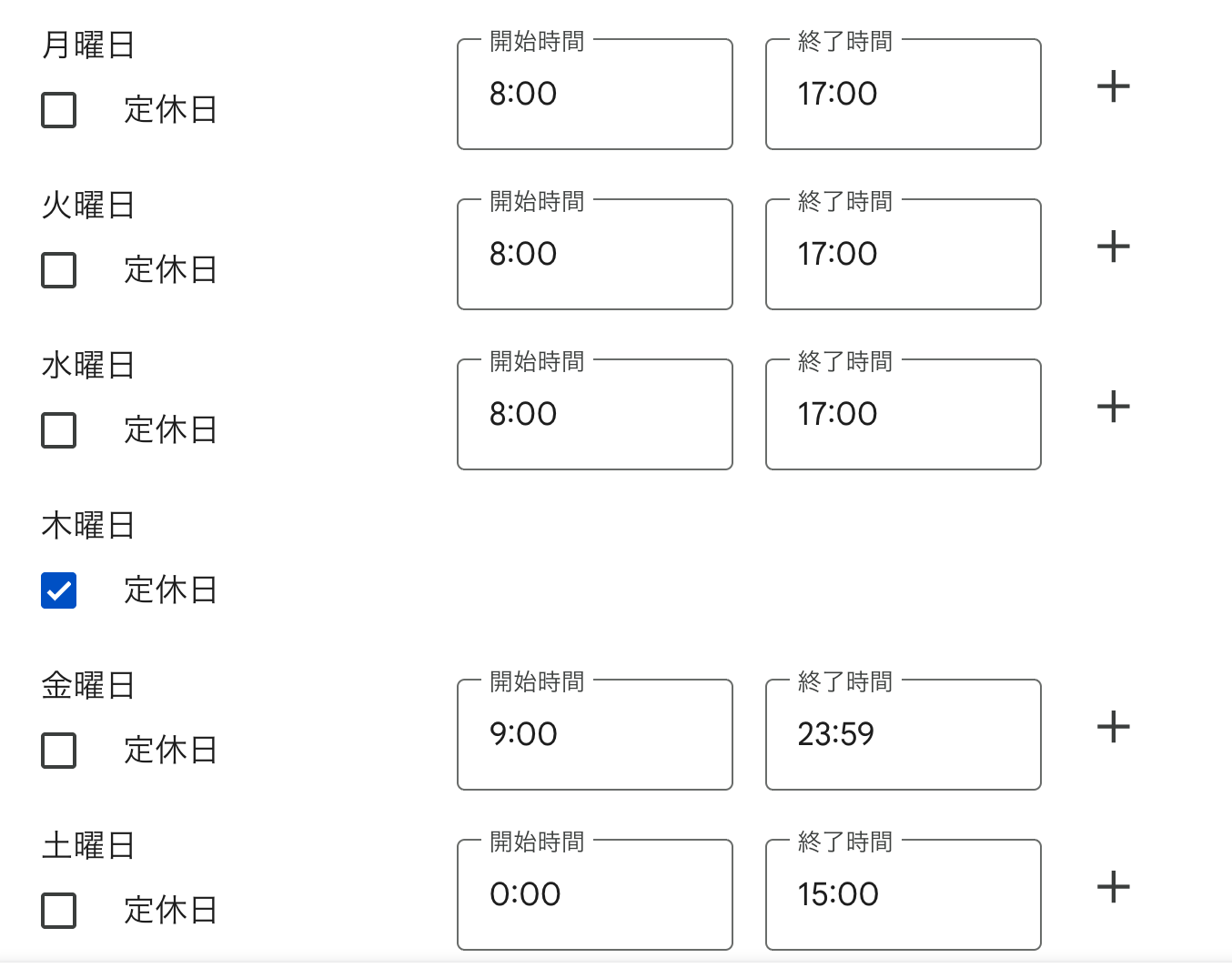
「8-17時」のような省略した書き方や、ひらがなの「やすみ」も読み取って、月曜〜水曜の時刻と木曜の定休日が入りました。さらに「金は9-土の15時まで」という日をまたぐ営業も、金曜の23:59までと土曜の0:00からの2つに分けて、途切れなく入っています。
かなり無理のある書き方にも追随してくれる印象ですし、日をまたぐ営業のように入力にクセがある内容でも追随してくれるのは便利です。
特別営業時間やその他の営業時間の対応も可能
「営業時間を生成する」欄があるのは、通常の営業時間だけではありません。特別営業時間と、ランチやテイクアウトなどの「その他の営業時間」の編集画面にも、同じ入力欄が加わっています。どちらも試したところ、文章から時刻が入りました。
特別営業時間
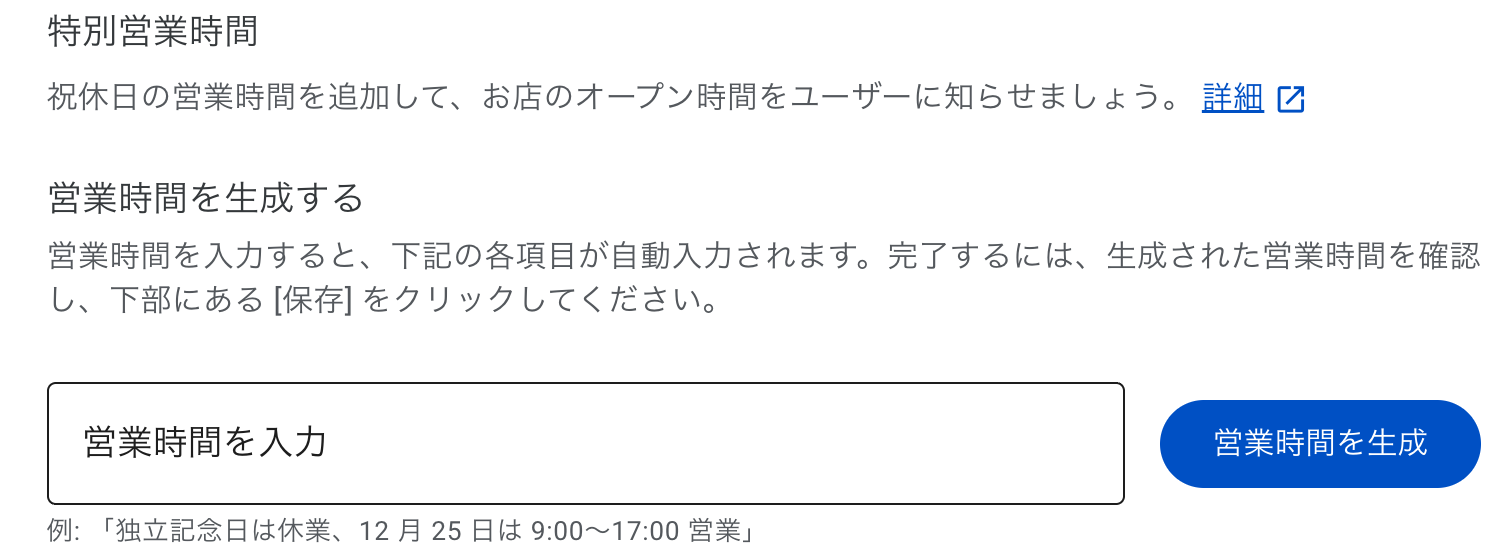
特別営業時間の入力欄では、例が「独立記念日は休業、12 月 25 日は 9:00〜17:00 営業」となっていて、日付を指定して入力する形です。年末年始や祝日の営業時間も、文章でまとめて設定できます。
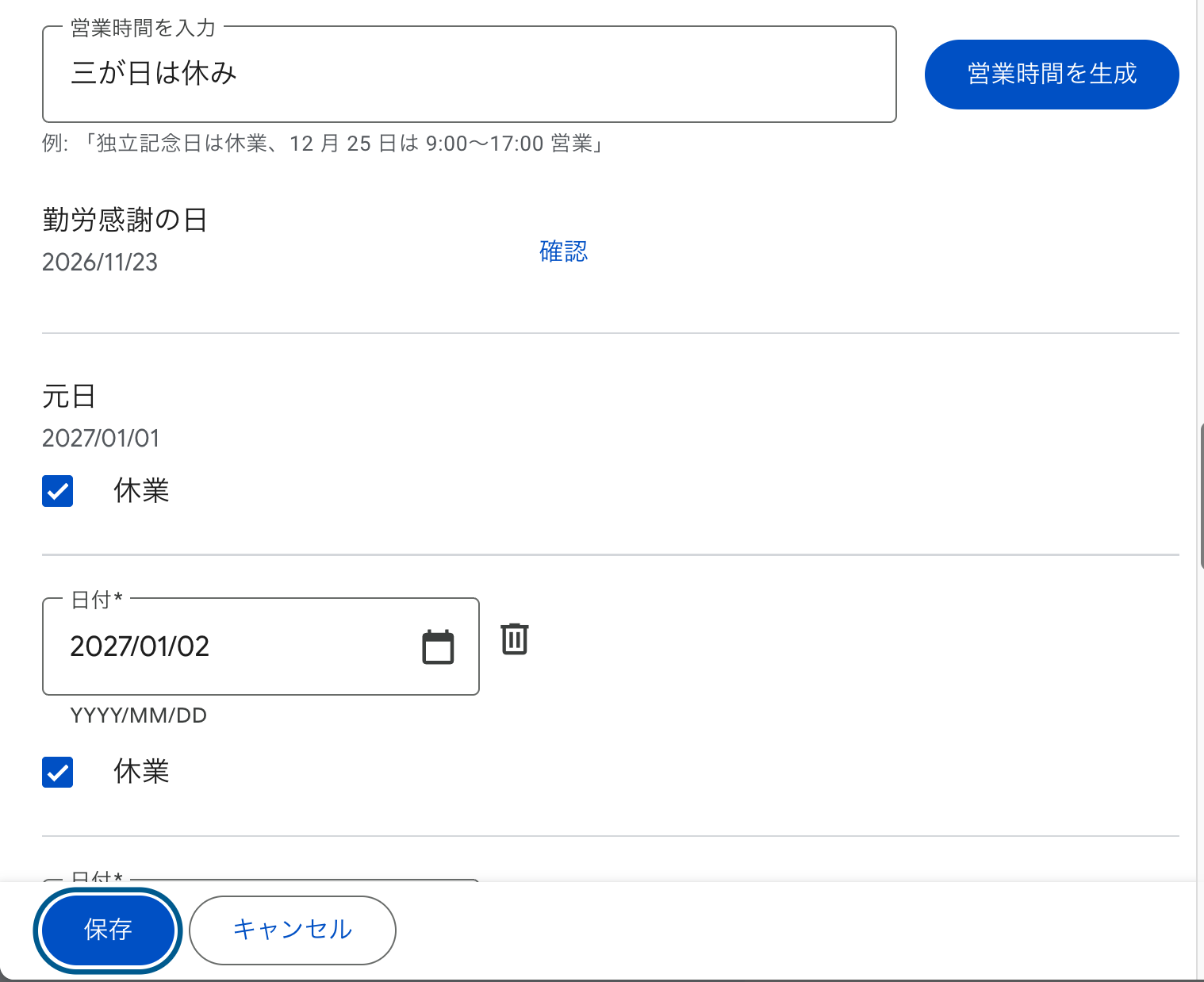
試しに「三が日は休み」とだけ入力してみたところ、元日(2027年1月1日)に休業のチェックが入り、1月2日、3日の行が休業として新たに追加されました。「三が日」が1月1日から3日を指すことまで読み取ってくれているようです。
その他の営業時間
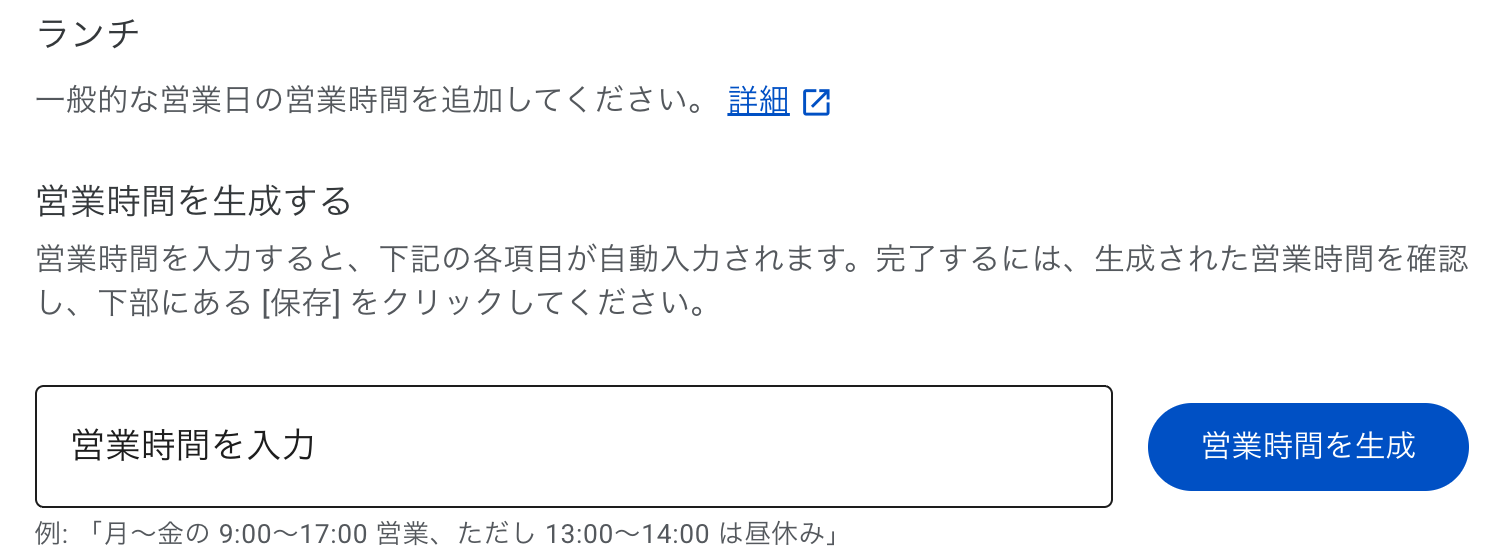
ランチやテイクアウトなど、用途別の時間帯も同じように文章で入力できます。
使うときに気をつけたいこと
文章で入力できるのは便利ですが、AIが入力内容を読み取って設定する以上、意図どおりに入らない可能性はあります。営業時間の誤りは、来店したのに閉まっていたというトラブルに直結しますので、次の点は押さえておきたいところです。
生成された時刻は必ず目で確認してから保存する
管理画面の説明文にも「生成された営業時間を確認し」とあるとおり、保存前の確認が前提になっています。特に、昼休みの入り方(午前と午後の2つに分かれているか)、定休日が休みになっているか、深夜0時をまたぐ営業の終了時刻は、曜日ごとに確認してから保存してください。
隔週の休みは通常の営業時間では表現できない
「第1・第3水曜定休」のような隔週の休みは、曜日ごとに決める通常の営業時間では表現できません。ここも追随してくれれば最高に便利と言えますが、現時点では該当する日を、特別営業時間で休業に設定する必要があります。特別営業時間も文章で入力できますが、生成された日付と時刻が合っているかは必ず確認してから保存してください。
まとめ
- 公式ヘルプ「営業時間を編集する」に「営業時間を生成する方法」が追記された
- 営業時間を文章で入力すると、AIが曜日ごとの営業時間を自動で入力してくれる
- 通常の営業時間に加えて、特別営業時間やその他の営業時間の編集画面にも入力できる
- くだけた書き方や日をまたぐ営業も読み取ってくれる
- 「営業時間を生成」を押しただけでは反映されず、確認して「保存」を押す必要がある
- 現時点では一部の地域・言語のみで、すべてのアカウントで使えるとは限らない
昼休みがあるお店や、曜日ごとに営業時間が違うお店ほど、入力の手間が減る機能だと思います。ぜひ、管理画面の「営業時間」タブを開いて、入力欄が表示されているかを確認してみてください。

Leave a Reply