ビジネスプロフィールにおけるオーナー確認は、動画確認が主流になって以降、一般の事業者にとっては難易度が高くなっている印象を受けています。
ビジネスプロフィールのヘルプコミュニティーでは「動画を提出しても通らない」「何度やっても先に進まない」といったご相談が連日寄せられています。
一方でビジネスプロフィールのガイドラインはかなり丁寧に書かれていますし、自らガイドラインを読み込んだり、ヘルプコミュニティーをご覧になる事業者であれば、さほど難易度は高くないのですが、IT情報リテラシーが伴わないと内容が理解できなかったり、情報があちこちに分散しているため、必要な情報にたどり着けなかったり、内容を正しく解釈できないままオーナー確認に進んでしまうケースも少なくありません。
そしてこの「準備不足のまま進めてしまうこと」こそが、Googleビジネスプロフィールのオーナー確認がスムーズに進まない大きな原因になっています。
そこでこの記事では、ビジネスプロフィールのオーナー確認に挑む“前”に押さえておく注意点を整理しました。事前にポイントを理解しておくだけで、オーナー確認の通過率やスピードは大きく変わりますので、これからオーナー確認を行う事業者は、ぜひ参考にしてください。
なお、ビジネスプロフィールの動画確認に関する詳細解説は、以前Googleビジネスプロフィールでオーナー確認を行う方法5つを解説という記事で行っているのでこの記事では割愛します。
ビジネスプロフィールのオーナー確認前の準備がなぜ必要なのか?
ビジネスプロフィールのオーナー確認は、開業済みの店舗に対して実施することもありますが、これから新規オープンする店舗に対して実施することも多いです。
具体の開業日が決まっており、オープンからのスタートダッシュを考えると、Googleマップ上に店舗を公開し、ビジネスプロフィールを管理して店舗の詳細情報を記載したり、投稿機能などを使って店舗からのお知らせを訴求していきたいと考えるのが自然です。
しかし実際には、オーナー確認の工程でつまずき、開業日までに公開できないケースや、確認プロセスが長期化してしまうケースも少なくありません。
さらに注意が必要なのが、後述する「未来の開業日」の扱いです。
オーナー確認完了後に未来日の開業日を設定してしまうと、不正な挙動とみなされ、ビジネスプロフィールが即時停止されるリスクがあります。一度停止されるとビジネスプロフィールの復旧対応に時間がかかることも多く、開業直後の集客に大きな影響が出る可能性があります。
そのため、ビジネスプロフィールのオーナー確認は漫然と行うのではなく、事前に必要な情報を調べ、準備を整えた上でオーナー確認に挑むことが必要になります。
ビジネスプロフィールのオーナー確認前の注意点一覧
- オーナー確認は公式サイトと一致するGoogleアカウントで行う
- オーナー確認は一度スキップして「開業日」を入力する
- 説明文、連絡先情報などを入力する
- 固定看板を含む外観写真をカバー写真に登録する
- ビジネスプロフィール上の情報と公式サイトの情報を揃える
オーナー確認は公式サイトと一致するGoogleアカウントで行う(任意)
オーナー確認は、可能であれば公式ウェブサイトのドメインと一致するGoogleアカウントで実施することをおすすめします。
独自ドメインのメールアドレスを利用している場合は、サーバー側の設定やGoogle Workspaceを利用することで、ドメイン一致のGmailとして運用することが可能です。
この公式ドメインと一致するGoogleアカウント(Gmail)でオーナー確認を実施することで、Googleに対して、オーナー確認を行おうとしている店舗とGoogleアカウントの繋がりに強度があることを知らせることができるようになります。
Googleビジネスプロフィールのオーナー確認では、店舗の実在性だけでなく、運営者の信頼性(誰が管理しているか)も評価される要素のひとつと考えられるため、この紐づけは重要なシグナルになります。
この操作は必須ではありませんが、こうした状態を整えたうえでオーナー確認を実施することで、オーナー確認がスムーズに進む可能性が高まります。
オーナー確認は一度スキップして「開業日」を入力する(必須)
これから開業予定の店舗は、オーナー確認を一度スキップし、「開業日」を先に設定してからオーナー確認を行う必要があります。
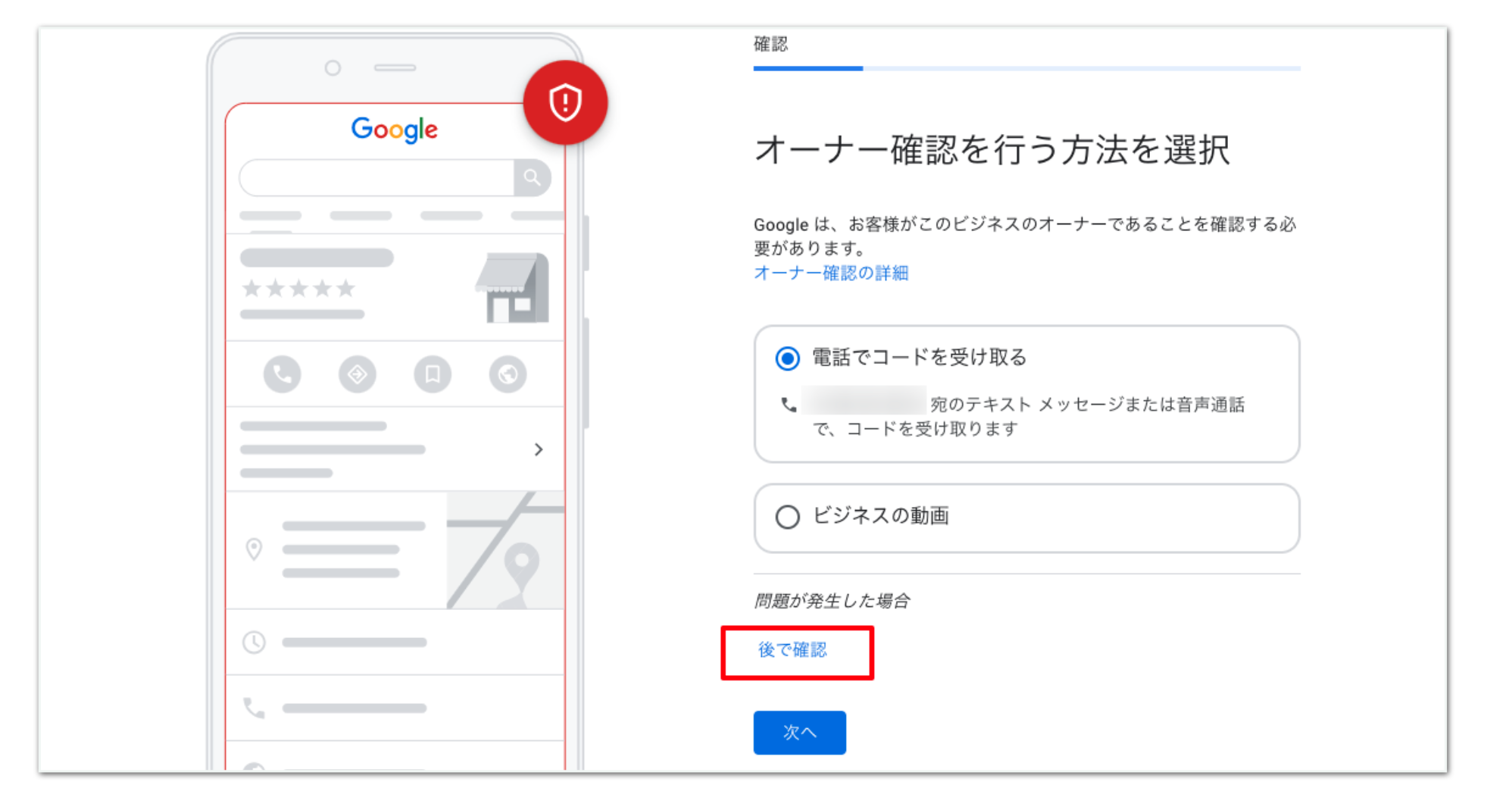
ビジネスプロフィールでは、オーナー確認が完了した時点でステータスが「営業中」として扱われます。
この状態で後から「未来の開業日」を設定すると、不正な情報変更とみなされ、ビジネスプロフィールが停止されるリスクが非常に高くなります。
特に注意が必要なのは、開業前に停止されてしまった場合です。
停止からの復旧には、事業の実在を証明する書類(事業登録証、営業許可証、公共料金の請求書など)が必要になりますが、開業前の段階ではこれらの書類をすぐに用意できないケースも多く、復旧までに時間がかかる傾向があります。
また、ビジネスプロフィールが停止している間はGoogleマップ上に店舗情報が表示されず、検索しても表示されない状態になります。これは、開業直前・開業直後の集客において大きな機会損失につながります。
こうしたリスク避けるためには、オーナー確認の際に「後で確認」を選択し、オーナー確認を一度スキップし、開業日を設定してからオーナー確認に進むようにしてください。
説明文、連絡先情報などを入力する(任意)
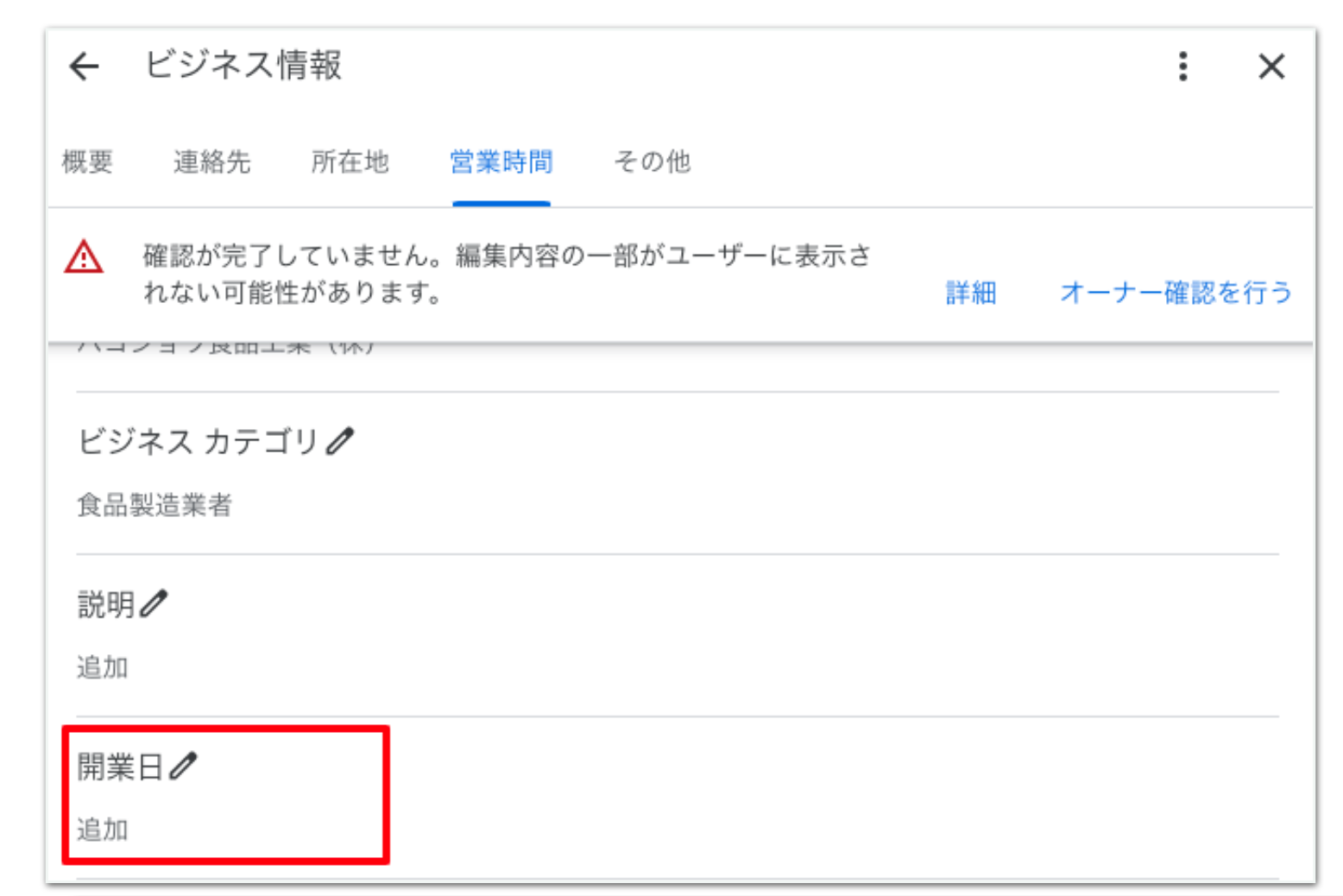
オーナー確認をスキップして「開業日」を入れた後に、ビジネスの説明文、電話番号、公式ウェブサイトアドレスなど、入力可能な店舗の基本情報を可能な限り詳しく入力します。これらの作業は必須ではありませんが、Googleに対して店舗の実在性や信頼性を補強する重要な作業になります。
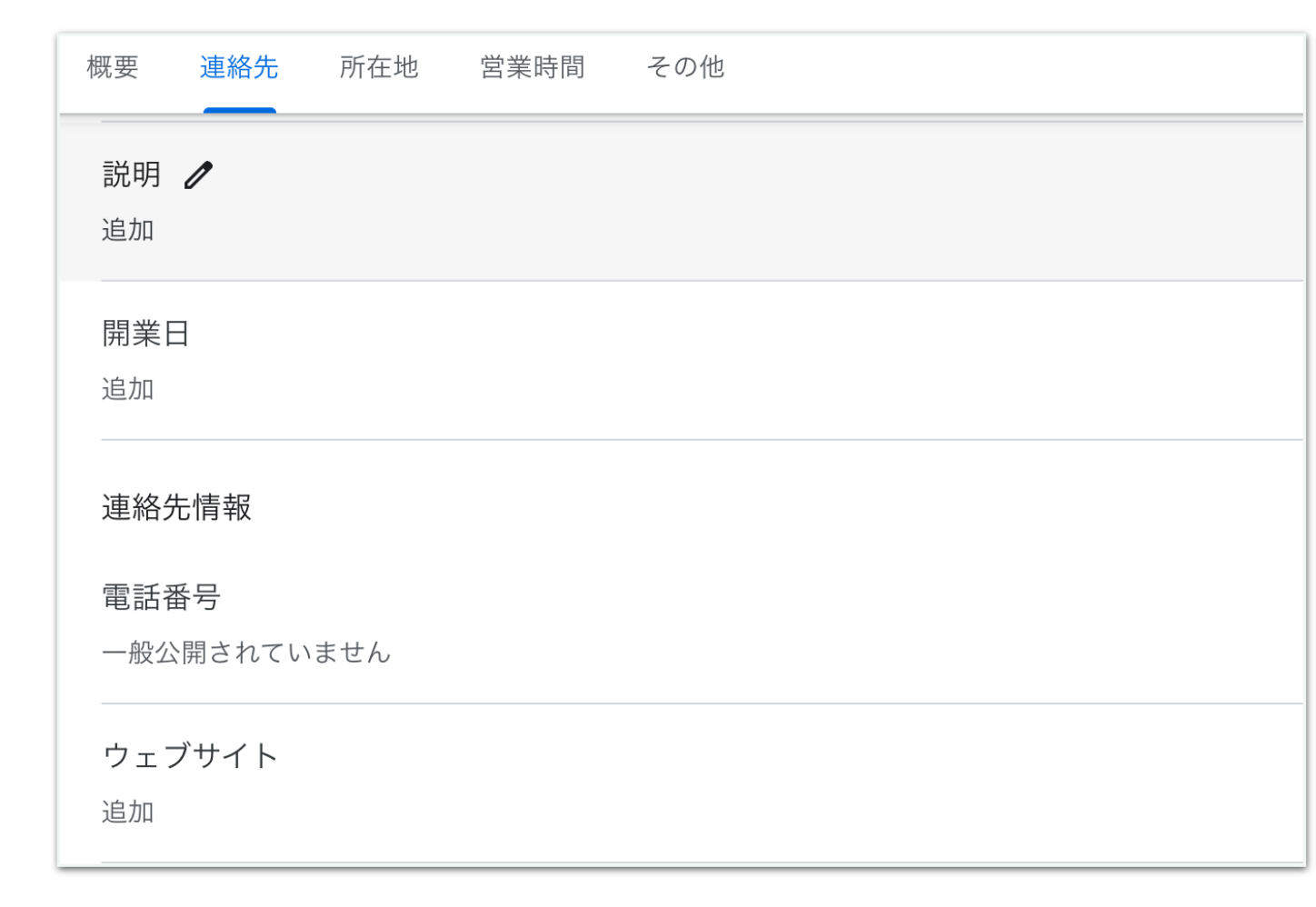
ウェブ上に十分な情報が存在しないお店の場合、ビジネスプロフィールに登録されたビジネス情報が、Googleがお店の実在性を確認するための情報になります。そのため、店舗名や住所だけでなく、連絡先や詳細情報まで含めて情報を充実させておくことで、「実在する事業者である」という裏付けを強めることができます。
情報が不足している状態では、Google側が店舗の実在性を判断しづらくなり、オーナー確認のプロセスに影響が出る可能性もありますので、こうした観点からも、入力できる情報は可能な限り網羅的に登録しておくことが重要です。
固定看板を含む外観写真をカバー写真に登録する(任意)
オーナー確認前には、店舗の外観や内装の写真をできるだけ登録しておくことをおすすめします。
特に重要なのが、ビジネスプロフィールに登録している店舗名と完全一致する店舗名の固定看板が写った外観写真です。
この写真をカバー写真として設定することで、Googleに対して「その場所に実在する店舗である」という視覚的な証拠を示すことができます。
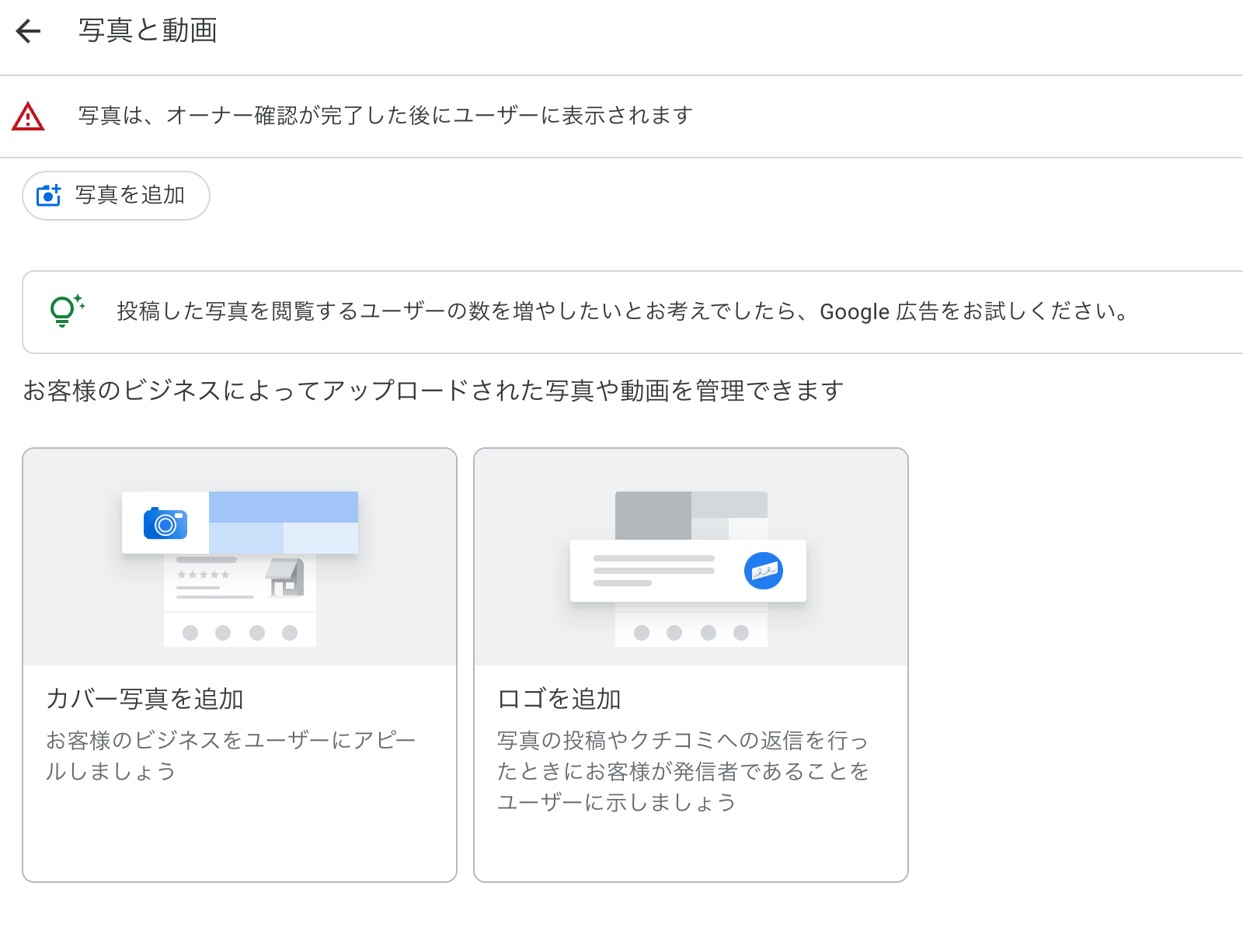
オーナー確認では、住所やテキスト情報だけでなく、実際にその場所に店舗が存在しているかどうかも判断材料のひとつと考えられます。そのため、看板・外観・内装といった複数の写真を登録しておくことで、実在性の裏付けをより強固にすることができます。
管理画面上では「写真はオーナー確認後にユーザーへ表示される」と案内されていますが、登録した写真はGoogle側の確認プロセスにおいて参照されていると考えられます。
実際に、オーナー確認が進まない状態だった店舗でも、看板写真の追加や情報の充実によって確認が進んだケースが複数確認されており、写真の登録が確認プロセスに影響している可能性は高いと考えられます。
なお、ビジネスプロフィールに設定している店舗名と、固定看板に記載されている店舗名が一致していない場合、別の店舗として認識される可能性があり、オーナー確認がスムーズに進まない要因となるため注意が必要です。
ビジネスプロフィール上の情報と公式サイトの情報を揃える(必須)
固定看板に記載された店舗名とビジネスプロフィールの店舗名を一致させることに加えて、オンライン上で確認できる店舗情報とビジネスプロフィールの情報を一致させることも非常に重要です。
具体的には、公式ウェブサイトに掲載されている店舗名・住所・電話番号などの情報が、ビジネスプロフィールに登録されている情報と一致している状態を作る必要があります。

例えば、ウェブサイト上の住所や電話番号と、ビジネスプロフィールの情報が異なっている場合、Googleはそれらを同一の店舗情報として認識できず、オーナー確認がスムーズに進まない要因となることがあります。
これは、いわゆる「NAP(Name・Address・Phone)の一貫性」と呼ばれる考え方で、ローカルSEOの観点でも重要な要素です。
また、個店・チェーン店を問わず、オーナー確認を行う前に、Googleが確認できる形で店舗ページがインターネット上に公開されていることも重要です。Googleはウェブ上の情報からも店舗の存在を認識しているため、クロール可能な状態で店舗ページが存在し、その情報とビジネスプロフィールの情報が一致していることで、「実在する同一の店舗である」という認識を強めることができます。
さらに、公式ドメインと一致するGoogleアカウントでオーナー確認を行うことで、
「ウェブサイト」
「ビジネスプロフィール」
「Googleアカウント」
の3点が紐づいた状態となり、Googleに対して信頼性の高い構造を作ることが可能になります。
最後に
ここまで解説してきたオーナー確認前の注意点は、実はGoogleビジネスプロフィールのガイドラインやヘルプの中で、体系的にまとめられているものではありません。
これらの注意点はGoogleビジネスプロフィールを利用する以前の注意点であるため、Googleビジネスプロフィールのガイドライン・ヘルプでは言及されていないようです。
そして重要なのは、これらの準備が不足していた場合でも、Googleから「何が原因で進まないのか」といった具体的なフィードバックが提示されることは基本的にありません。
そのため、オーナー確認が進まない場合でも原因が分からず、時間だけが経過してしまうケースも少なくありません。こうした状況を避けるためにも、オーナー確認は「試しにやってみる」のではなく、事前に必要な条件を整えたうえで進めることが重要です。
本記事で紹介したポイントを一つずつ確認しておくことで、オーナー確認の遅延やトラブルを未然に防ぐことができます。これからオーナー確認を行う方は、チェックリストとして活用しながら進めてみてください。

Leave a Reply